
대부분 많은 분들이 구글 크롬 브라우저를 사용하고 계시는데요. 크롬 기능 중 내가 자주 방문하는 홈페이지를 즐겨 찾기 해서 버튼만 누르면 바로 가도록 하는 북마크 기능이 있습니다.
그런데 어느 순간 이 북마크 표시가 사라진 경우가 있는데요. 혹은 반대로 이 표시를 없애고 싶으신 분들도 계시겠지요?
그래서 오늘은 북마크 설정을 하는 방법에 대해서 알아보는 시간을 갖도록 하겠습니다. 그럼 지금 부터 같이 알아볼까요?
구글 크롬 단축키로 즐겨찾기(북마크) 표시 및 숨기기

먼저 마우스로 일일이 찾아서 북마크 표시를 숨기거나 표시 할 수 있지만, 단축키를 통해서도 가능합니다.
아마 갑자기 북마크 표시가 사라진 경우 본인도 모르게 단축키를 눌러서 그랬을 확률이 높은데요 간단합니다. 단축키는 Ctrl + Shift + B 버튼을 누르시면 됩니다.
크롬 화면을 조금 넓게 보시고 싶은 분은 즐겨찾기 (북마크)를 숨기시고 편리하게 업무를 볼 때 클릭 한번으로 이동을 하고 싶다면 표시를 해 놓으시길 바랍니다.
크롬 마우스로 찾아서 즐겨찾기(북마크) 표시, 숨기기 하는 법 (1)

위 사진과 같이 크롬 화면을 킨 다음 우측 상단 프로필 옆에 점 세 개 표시를 눌러주세요. 그리고 북마크 창에 마우스를 올려 놓으시면 여러가지 항목이 나오게 됩니다.
여기서 북마크바 표시를 숨기거나 표시를 하시기 위해서 체크를 해주시면 됩니다.
이렇게 보시면 갑자기 사라졌던 북마크 표시가 나타난 것을 확인 하실 수 있습니다. 반대로 숨길 수도 있겠지요?
크롬 마우스로 찾아서 즐겨찾기(북마크) 표시, 숨기기 하는 법 (2)
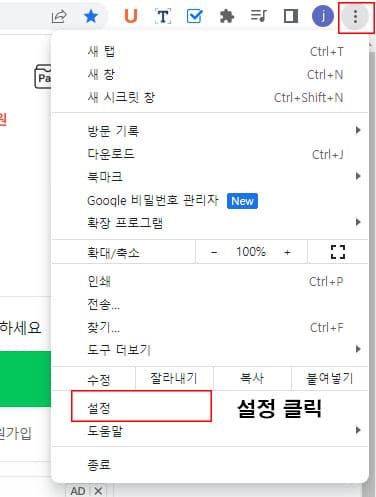
두 번째 방법 입니다. 사진과 같이 역시 오른쪽 상단의 점 3개를 누르신 뒤 설정 버튼을 눌러주세요.
그 다음 왼쪽 메뉴에 있는 모양을 눌러주시면 됩니다. 그리고 나오는 창에 북마크바 표시를 해제 하거나 실행 시킬 수 있습니다.

파란색 버튼으로 나와 있으면 활성화가 되어 즐겨찾기 북마크 창이 활성화가 된 것이구요. 회색으로 되어 있으면 숨기기가 되어있는 것 입니다.
많은 분들이 읽은 크롬 관련 글
이렇게 오늘은 구글 크롬의 즐겨찾기 및 북마크 표시가 사라짐 현상을 해결 하는 방법에 대해서 알아봤습니다.
아무래도 전 세계에서 가장 많이 사용하는 브라우저가 크롬 답게 편리한 기능들이 많은데요. 하지만 여러가지 기능이 많아서 헷갈리는 부분도 많은 것이 사실이지요. 이러한 점이 오늘 도움이 되셨으면 좋겠습니다.


GIPHY App Key not set. Please check settings