
전 세계에서 가장 많이 사용하는 브라우저 중 하나인 구글 크롬은 속도도 빠르고 구글 아이디와 연동 하여 동기화 및 다양한 것들을 이용 할 수 있어서 좋습니다 하지만 기능이 아주 많은 만큼 설정 부분에서 어려움을 많이 느낄 수 있는데요.
좋은 점 중 하나인 팝업 창을 차단 해주는 기능은 불필요한 광고나 혹은 악성 다운로드 파일 등을 미리 차단해줘서 좋은 것 같습니다.
하지만 반대로 나한테 필요한 내용인데, 팝업 창이 나온다면 불편한 경우가 많겠지요? 그래서 오늘은 크롬 팝업 창 차단 해제 방법에 대해서 알아보겠습니다.
먼저 크롬의 팝업창 해제 방법은 2가지 방법으로 하실 수 있습니다. 2가지 방법 모두 말씀 드릴테니 편한 방법과 현재 상황에 따라서 하시면 됩니다. 아주 쉽지요.
필요 한 사이트만 팝업창 차단해제 하는 방법
먼저 필요한 사이트만 팝업창을 차단 해제 하는 방법입니다. 우리가 들어간 사이트에 팝업이 나온다면 주소창에 팝업이 차단되었다는 표시가 나오는데요. 여기서 해제가 가능합니다.

첫 번째로. 이렇게 사이트에 들어가게 되면 상단 주소 옆에 팝업 차단 아이콘이 나오게 되실거예요. 그걸 클릭 해주십니다.
두 번째로. 클릭 해주시면 이런 화면이 나오게 되는데요. 여기서 팝업 계속 차단 위에 주소와 함께 팝업을 항상 허용을 클릭 해줍니다. 그리고 완료를 누르면 모두 끝납니다.
이렇게 현재 들어간 사이트만 팝업창 차단을 해제 하는 방법입니다. 어렵지 않지요? 그럼 이제 모든 사이트의 팝업창을 허용 하는 방법에 대해서 알아보겠습니다.
모든 사이트 팝업창 허용 방법

매 번 팝업창을 허용 하는 것이 귀찮을 수 있는데요. 이 때 팝업창 차단해제를 전체 하는 방법은 크롬 우측 상단에 점 3개 버튼을 눌러주세요.
그 다음 여러 버튼이 나오게 되는데 여기서 우리는 설정을 눌러줍니다.
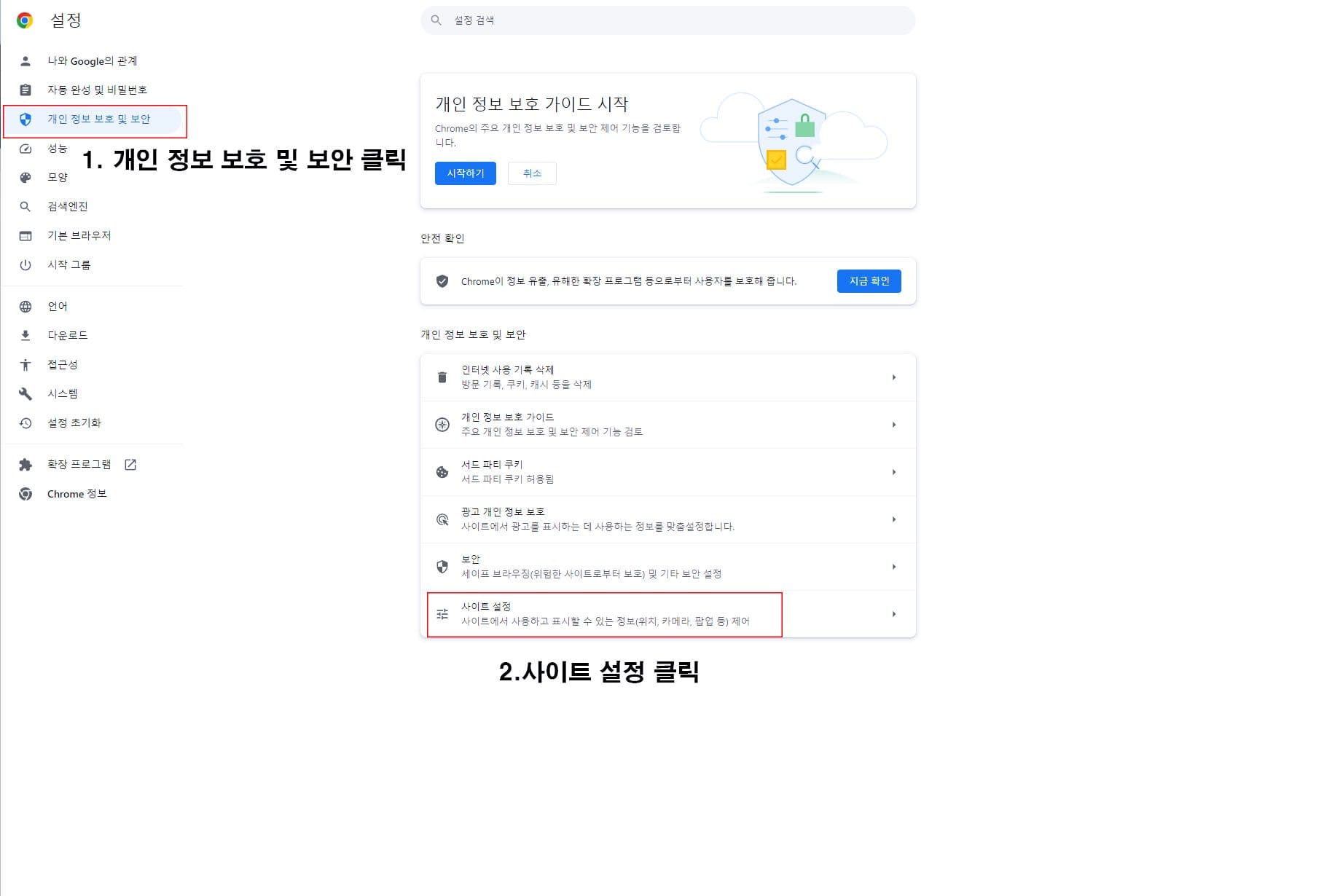
설정을 누르면 역시 여러가지 항목이 나오게 되는데 여기서 개인 정보 보호 및 보안을 눌러 주신 후 사이트 설정을 클릭 해줍니다.
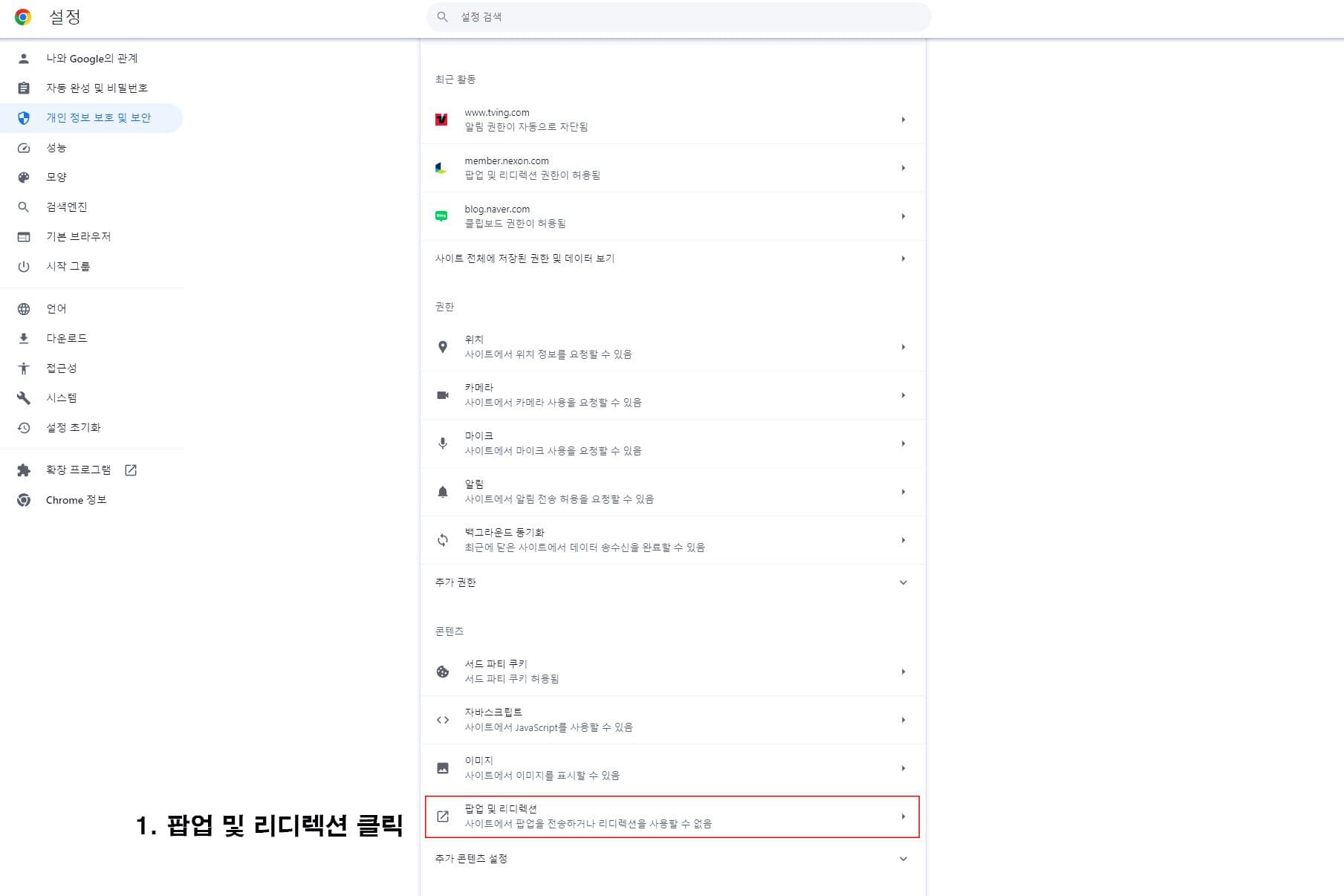
그렇게 되면 여러 항목이 또 나오게 되는데 여기서 우리는 팝업 및 리디렉션을 클릭 해주시면 됩니다.

여기서 기본 항목을 보시면 사이트에서 팝업을 전송하고 리디렉션을 사용 할 수 있음 항목을 눌러주시면 이제 모든 사이트에서 팝업창이 나오지 않게 됩니다.
그리고 만약 모든 사이트가 아닌 내가 설정한 사이트에서만 팝업창이 나오지 않게 하기 위해서는 아래에 추가 버튼을 누르고 해당 사이트의 주소를 적어주시면 됩니다.
만약 차단 해제가 아니라 차단을 하고 싶다면 반대로 하시면 되겠지요?
함께 읽으면 좋은 크롬 관련 글
1.크롬 즐겨찾기 북마크 사라짐 표시 설정법
2.크롬 설정 기본값 초기화 방법
이렇게 오늘은 모두가 사용하는 구글 크롬의 팝업창 차단 해제를 간단히 하는 방법에 대해서 알아봤습니다. 내가 자주 이용하는 사이트나 혹은 인터넷 결제를 할 때에는 이 팝업창 차단이 불편 할 때가 있지요? 이럴 때 유용하게 사용 해보시길 바랍니다.


GIPHY App Key not set. Please check settings