
갑자기 컴퓨터를 이용하는 와중에 모니터를 보면 윈도우 바탕면 우측하단에 원하지 않는 팝업광고가 뜨는 것을 보실 수 있으실 거예요.
나는 무엇을 다운로드를 받은 적이 없는데 이게 뭔가 싶은데요. x버튼으로 끄지 않는 이상 계속 떠있고 또한 컴퓨터를 다시 키면 또 광고가 나오는 경우도 많습니다.
그래서 오늘은 이 팝업광고를 삭제 그리고 제거 하는 방법에 대해서 알아보는 시간을 가지려고 합니다.

윈도우 바탕화면 우측하단 팝업광고 원인

먼저 원인에 대해서 파악하는 것이 좋겠지요? 다른 경우도 있지만 대부분 HncUpdateTrray.exe라는 프로그램이 설치되어 있기 때문입니다.
그럼 나는 이 파일을 다운로드 받지 않았는데 어떻게 있을까요? 바로 한컴 오피스 체험판 프로그램을 설치하면 자동으로 깔리는 것이지요.
대부분 윈도우를 사용한다면 엑셀이나 PPT 등 때문에 한컴 오피스를 다운로드 받을 경우가 많고 그래서 컴퓨터를 부팅 할 때 마다 시작 프로그램으로 HncUpdateTrray.exe이 등록되어 실행되고 광고가 꺼도 꺼도 계속 나오게 되는 것 입니다.
거기에 프로그램 파일명이 팝업광고에 전혀 관계없이 지우면 안되는 프로그램 처럼 보이게 하는 것 역시 치밀한 속셈이 보입니다.
여기에 뜨는 광고는 X버튼을 누르기 전 까지 계속 나오고 여기서 끝나는 것이 아닌 재부팅 하면 계속 나와서 우리의 컴퓨터 사용을 방해하게 됩니다.
이렇게 불편한데 잘 모르시는 분들을 위해서 이제 이 윈도우 바탕화면 우측 팝업광고를 제거 및 삭제 하는 방법에 대해서 알아보겠습니다.
작업 관리자 프로세스 중단 하기
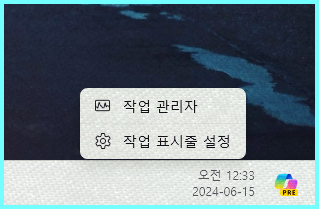
작업표시줄에서 마우스 우측버튼을 누르게 되면 작업관리자를 선택 하실 수 있습니다. 단축키로는 “AIT + CTRL + DEL”을 누르시면 됩니다.
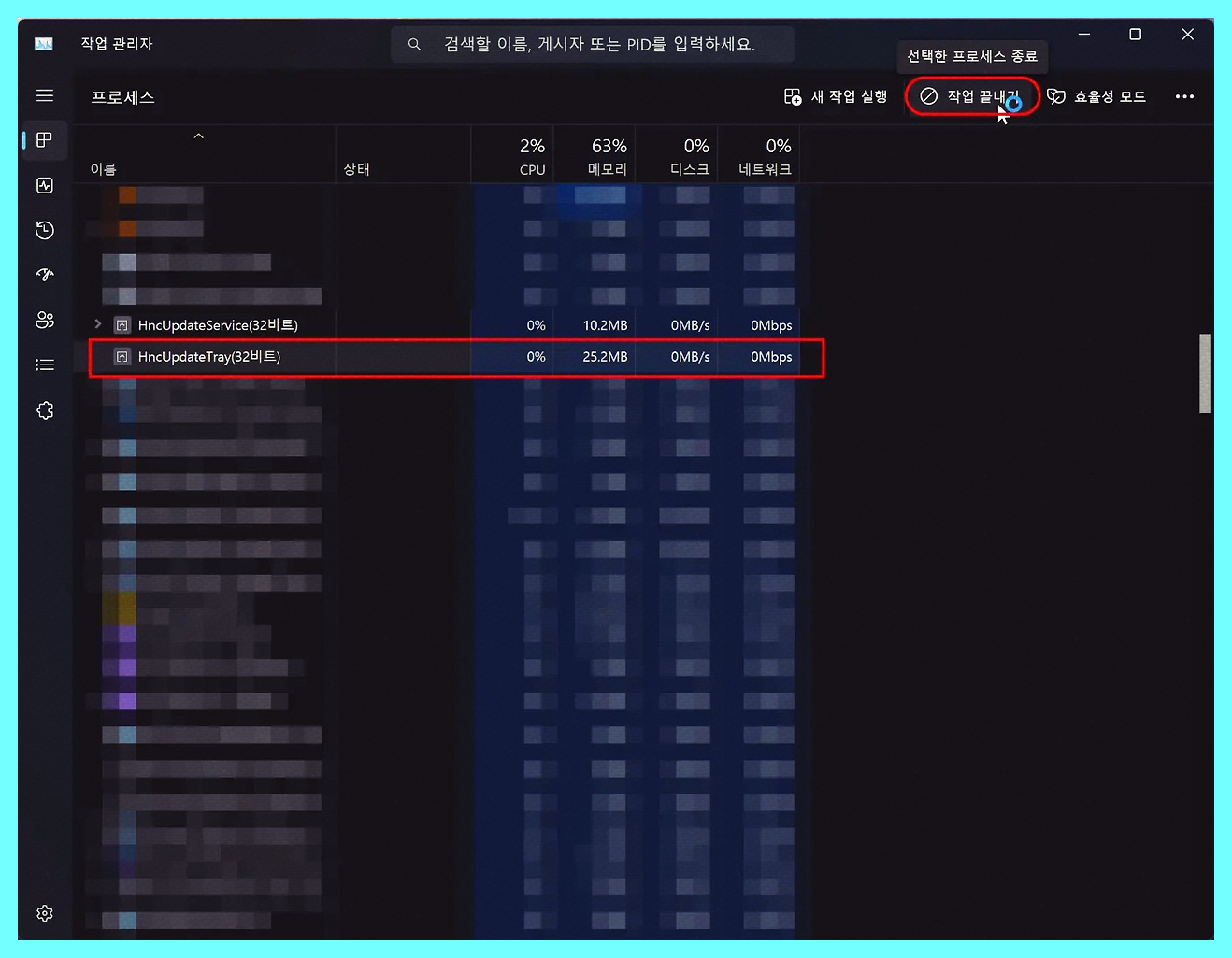
작업관리자에 대해서 간략히 설명드리면 컴퓨터에서 켜져있는 모든 프로그램을 확인 할 수 있는 창입니다.
여기서 오늘 우리의 골치거리인 팝업광고의 원인 HncUpdateTrray.exe을 찾으신 후 작업끝내기를 클릭해주시면 이 팝업광고창이 없어지는 것을 확인 하실 수 있습니다.
시작프로그램에 들어가서 HncUpdateTrray.exe 실행 막기
위의 방법도 효과가 있지만 일시적인 방법에 불과한데요. 역시 다시 컴퓨터를 키면 팝업광고가 윈도우에 계속 나오는 것을 보실 수 있습니다.
이 때에는 시작프로그램 자체에 들어가서 프로그램을 사용안함을 눌러 차단을 하실 수 있습니다. 그렇게 되면 제거된 것과 같이 불편한 팝업광고를 차단 할 수 있지요.
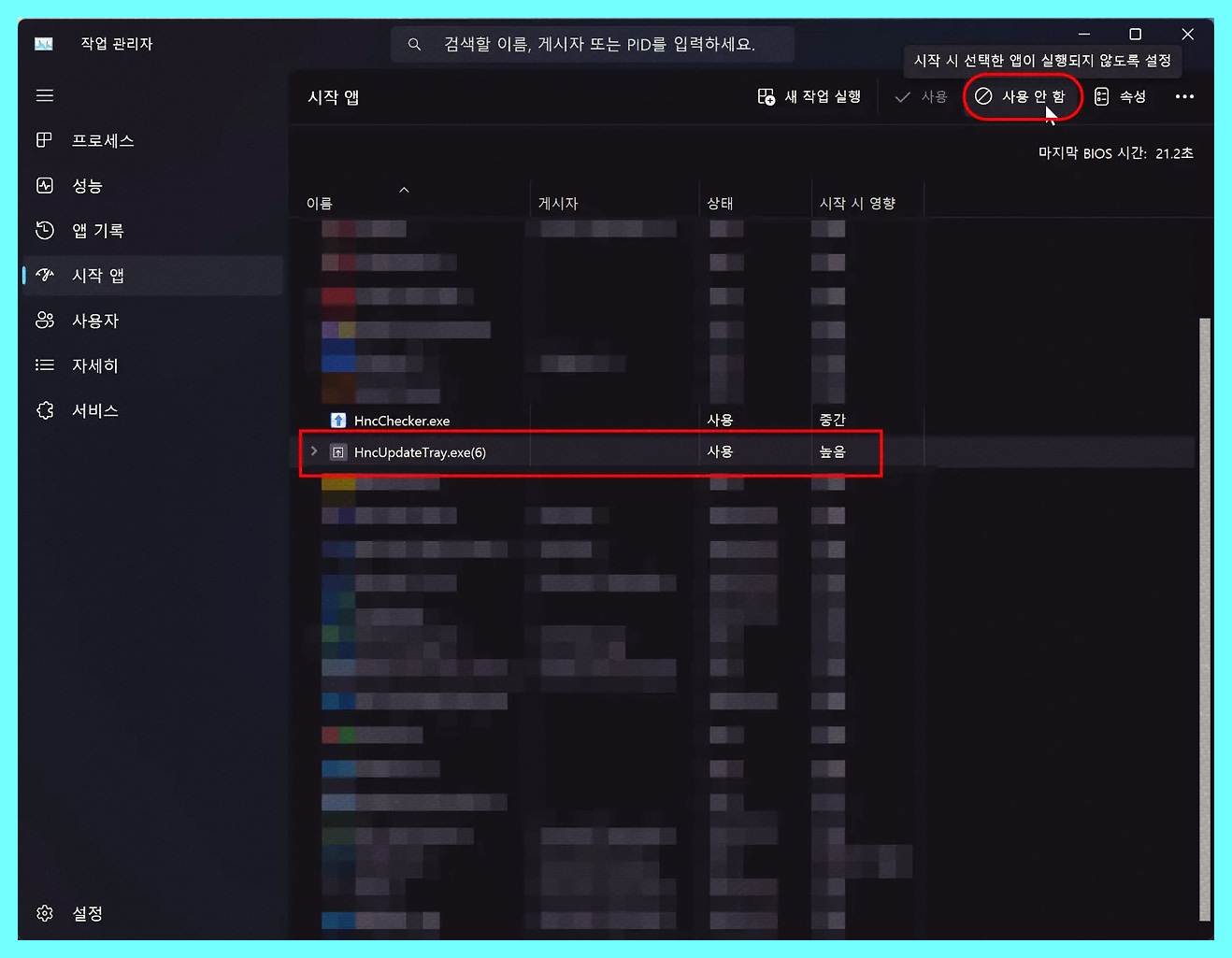
- 작업관리자 실행 -> 좌측 ‘시작 앱’ 클릭
- 리스트에서 HncUpdateTrray.exe을 찾기
- 우측 상단 사용 안함 버튼 클릭 (재부팅해도 광고가 나오지 않음)
우측하단 팝업광고 맺음말
이렇게 지금까지 윈도우 바탕화면 우측 하단에 팝업광고를 제거 및 차단 하는 방법에 대해서 알아보았습니다.
이게 정말 한컴 이라는 곳에서 만들어진 것이 맞는지 의심이 되었을 정도로 악성 파일과 같은 형식으로 만들어진 광고라고 생각이 듭니다.
우리 같은 일반인들의 의도와는 전혀 상관없이 다운로드가 되어 설치가 되기 때문인데요. 문제를 삼을 수 있다면 정말 삼고 싶네요. 오늘의 팝업 광고 제거가 여러분에게 도움이 되었으면 합니다.
-챗GPT4O 돈 낭비 하지 말고 반값에 사용 방법
-구글 크롬 설정 기본값 초기화 방법
-엣지 edge 브라우저 팝업 차단 해제 하는 방법


GIPHY App Key not set. Please check settings