
요새는 어떤 기기던 멀티로 보는 것이 가능하기 때문에 다들 이런 기능을 사용하시는 분들이 많습니다.
특히 티비보다도 넷플릭스 등 OTT를 많이 보는 시대 이기 때문에 스마트폰으로 보는 와중 다중 화면으로 웹 서핑을 하고 싶은 경우가 생기는데요. 이걸 pip모드라는 것을 통해서 가능합니다.
오늘은 이 pip모드에 대해서 알아보고 무료로 아이폰으로 전환하는 방법에 대해서 알아보려고 합니다.
이 기능은 넷플릭스 뿐만 아니라 유튜브 동영상이나 다른 ott도 가능하니 알아두신다면 도움이 되실거예요. 그럼 지금부터 함께 알아볼까요?
1.아이폰 pip모드란?
PIP 모드는 동영상을 소형 플레이어로 작게 줄여서 다른 앱이나 웹을 사용하는 동안에도 계속 시청이 가능하도록 제공하는 편리한 기능입니다.
그래서 유튜브나 넷플릭스 같은 OTT를 시청할 때 다른 작업도 가능하기 때문에 아이폰을 사용 하는 분들이 자주 사용하고 호평을 하는 모드이지요.
2.아이폰 pip모드 사용방법
아이폰 Pip모드 사용방법에 대해서 그럼 알아보도록 하겠습니다. 굉장히 쉬운데요 스마트폰 화면 이미지를 통해 설명 드리니 이해하시기 더 쉬우실거예요.

먼저 설정으로 들어가신 뒤 일반을 클릭 그리고 화면 속 화면을 클릭해줍니다. 그 다음 화면속 화면 자동 시작을 허용으로 설정해주시면 됩니다.
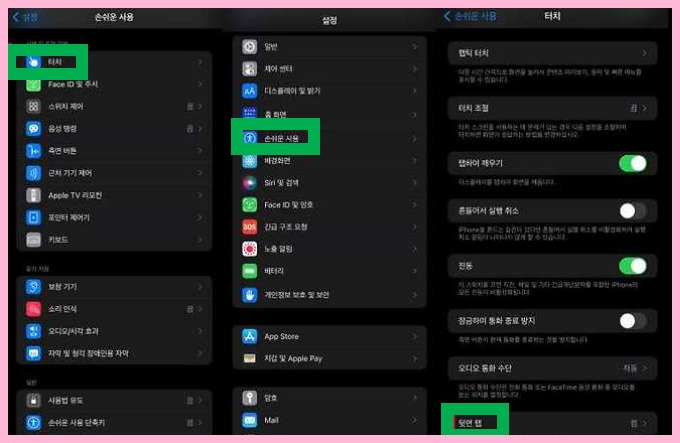
그런 뒤 다시 설정으로 들어가신 후 손쉬운 사용을 클릭 -> 터치 클릭 -> 뒷면 탭을 누르신 후 이중 탭에 카메라를 설정 해주시면 됩니다.
유튜브 영상 PIP 설정
유튜브 영상의 경우 사파리 브라우저에서 유튜브 동영상 재생 후 전체 화면을 해주시고 아이폰 뒷면 더블 탭 – > 카메라 화면이 뜨면서 영상이 정지 상태가 되는데요 여기서 카메라 화면을 아래에서 위로 스와이프하면 영상 화면이 축소된 채 유지가 되지요.
PIP 모드가 되지 않은 경우
PIP 모드가 되지 않은 경우에는 카메라를 종료하고 다시 시도 하거나 실행 중인 어플들이 많으면 정리 뒤 다시 실행시키시면 됩니다. 그래도 되지 않으면 폰을 껏다 키면 대부분 실행이 됩니다.
넷플릭스 설정 방법
넷플릭스는 설정에서 넷플릭스를 클릭해주시고 “사진속 사진(PIP)” 를 접속 해주신 뒤 허용 활성화를 눌러주시면 설정이 완료 됩니다. 어렵지 않지요?
간혹 넷플릭스 멤버쉽을 광고형으로 사용 중이시면 PIP모드가 지원되지 않는 경우가 있으니 참고 부탁드려요.
이렇게 오늘은 멀티태스킹을 할 수 있는 아이폰 PIP 모드 설정 방법에 대해서 알아보는 시간을 가졌습니다. 어렵지 않은데 이 글이 도움이 되었으면 하네요. 감사합니다.


GIPHY App Key not set. Please check settings